如何用一條網線連接兩臺電腦?所需設備及設置方法詳解
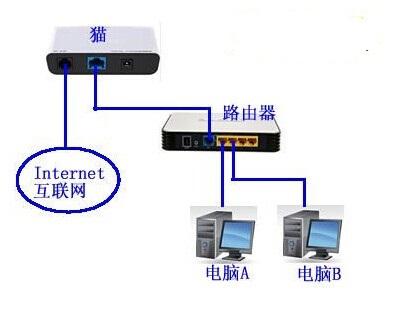
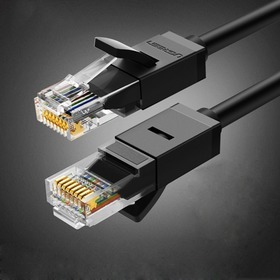
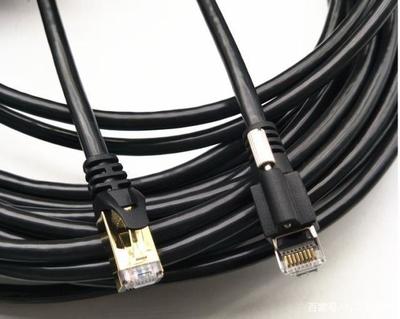
如果家里只有一條網線,但希望同時連接兩臺電腦上網或進行數據傳輸,有多種方法可以實現。以下是幾種常見方案及其所需設備和設置步驟,您可以根據自己的需求和設備條件選擇最合適的一種。\n\n### 方案一:使用路由器(推薦)\n這是最方便、最常用的方法,不僅能讓兩臺電腦同時上網,還能連接手機、平板等其他設備。\n所需設備:\n1. 一臺無線路由器(如果電腦沒有無線網卡,則需要有線路由器或確保電腦通過網線連接路由器)。\n2. 一條從寬帶調制解調器(光貓)連接到路由器WAN口的網線。\n3. 額外的網線:用于連接電腦和路由器的LAN口(如果電腦不支持Wi-Fi)。\n設置步驟:\n1. 用網線將寬帶調制解調器(光貓)的LAN口與路由器的WAN口連接。\n2. 用另外兩條網線分別將兩臺電腦連接到路由器的LAN口(如果電腦支持Wi-Fi,可跳過這一步,直接連接Wi-Fi)。\n3. 根據路由器說明書設置上網方式(通常是自動獲取IP或PPPoE撥號)。\n4. 設置完成后,兩臺電腦即可同時上網,并能通過局域網共享文件。\n\n### 方案二:使用網絡交換機\n如果已有路由器但LAN口不夠,或者只需要組建局域網而不需要路由器功能,可以使用交換機。\n所需設備:\n1. 一臺網絡交換機(建議5口或8口)。\n2. 多條網線:一條連接路由器LAN口和交換機,其余連接電腦和交換機。\n設置步驟:\n1. 用一條網線將路由器的LAN口與交換機的任意一個端口連接。\n2. 用另外兩條網線分別將兩臺電腦連接到交換機的其他端口。\n3. 電腦通常會自動獲取IP地址,無需額外設置即可上網并組建局域網。\n\n### 方案三:直接通過網線連接兩臺電腦(點對點連接)\n如果只需要在兩臺電腦之間傳輸數據,而不需要同時上網,可以使用此方法。\n所需設備:\n1. 一條交叉網線(Crossover Cable),注意不是普通的直通網線。這種網線的線序特殊,能實現兩臺電腦直接通信。現在許多電腦網卡支持自動翻轉,普通網線也可能成功,但為確保穩定,建議使用交叉網線。\n設置步驟:\n1. 用交叉網線直接連接兩臺電腦的網卡接口。\n2. 分別為兩臺電腦設置靜態IP地址,例如:\n - 電腦A:IP地址 192.168.1.10,子網掩碼 255.255.255.0\n - 電腦B:IP地址 192.168.1.20,子網掩碼 255.255.255.0\n3. 設置完成后,即可通過網上鄰居或文件共享功能傳輸數據。\n\n### 方案四:使用電腦自帶的“Internet連接共享”功能(ICS)\n此方法需要其中一臺電腦有兩塊網卡(例如一塊有線網卡和一塊無線網卡,或通過USB網卡擴展),將其作為“主機”共享網絡給另一臺“客機”。\n所需設備:\n1. 兩條直通網線。\n2. 如果主機只有一塊有線網卡,則需要額外增加一塊USB有線網卡。\n設置步驟(以Windows 10為例):\n1. 在“主機”電腦上,用一條網線連接寬帶(如光貓)或上級網絡。\n2. 用另一條網線連接“主機”的第二塊網卡和“客機”的網卡。\n3. 在“主機”上,打開【控制面板】>【網絡和共享中心】>【更改適配器設置】。\n4. 右鍵點擊連接寬帶的網絡連接,選擇【屬性】>【共享】,勾選【允許其他網絡用戶通過此計算機的Internet連接來連接】,并在下方選擇連接到“客機”的網絡連接。\n5. 設置完成后,“客機”通常會自動獲取IP,即可上網。\n\n### 與建議\n- 追求方便和擴展性:選擇方案一(路由器),這是家庭網絡的標準配置,一勞永逸。\n- 已有路由器但接口不足:選擇方案二(交換機),經濟實惠。\n- 僅需文件傳輸:選擇方案三(交叉網線直連),簡單直接。\n- 臨時共享上網且不想添置設備:可嘗試方案四(ICS),但主機需保持開機。\n\n關于網線類型的注意事項:\n- 連接電腦與路由器、交換機、光貓時,通常使用直通網線(最常見,線序一般為T568B)。\n- 僅在兩臺電腦直接連接時,才可能需要交叉網線。不過,現代大多數網卡支持自動識別(Auto-MDI/MDIX),因此直通網線也可能通用,但為了穩定,專用交叉線更可靠。\n\n希望以上信息能幫助您順利連接家中的兩臺電腦!