共享網線,為何鄰居家能上我家不行?——家庭網絡共享常見問題排查指南
您好,您遇到的問題在共享網絡的家庭中非常典型。鄰居家的電腦和Wi-Fi都能正常上網,而您通過網線連接的電腦無法上網,這通常不是網絡總出口的問題,而是您家內部線路或設置上的故障。請不必著急,我們可以按照以下步驟,由簡到繁地進行系統排查,絕大多數情況下都能自行解決。
第一步:基礎物理連接檢查(最可能的原因)
這是首先且必須檢查的一環。
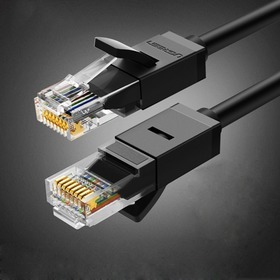
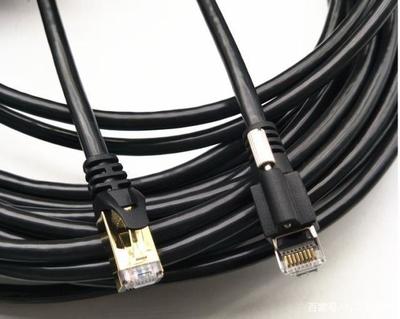
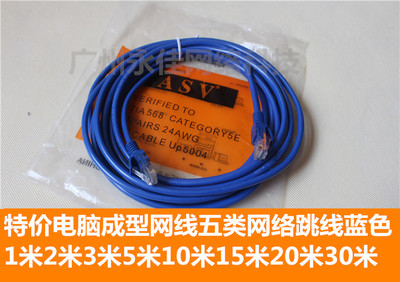
- 檢查網線本身:將連接您電腦的這根網線,拔下來直接插到鄰居家一臺能正常上網的電腦上。如果鄰居的電腦也上不了網,那么基本可以斷定是這根網線壞了(水晶頭松動、線芯斷裂等),更換一根質量好的新網線即可解決問題。
- 檢查電腦網口和指示燈:確保網線已牢固插入您電腦的網口。觀察電腦網口旁的指示燈(通常有綠色和橙色),正常情況下應有燈閃爍或常亮。如果完全不亮,可能是電腦網卡硬件故障、被禁用或網線問題。
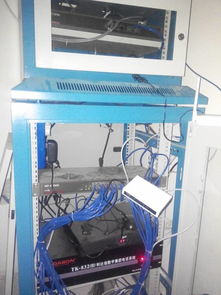
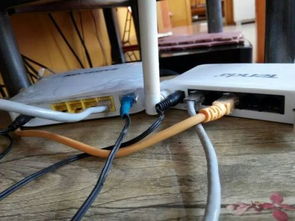
- 檢查中間設備:網線從鄰居家“拉過來”,中間是否經過了交換機、路由器或墻上的網絡面板?請確保這些中間節點的電源正常,并且您電腦連接的端口是有效的。可以嘗試更換一個端口插上試試。
第二步:電腦網絡設置檢查
如果物理連接無誤,問題可能出在軟件設置。
- 重啟網絡設備:這是一個簡單有效的“萬能”步驟。請鄰居協助,將他家的主路由器(以及您家中的任何交換機)斷電一分鐘,然后重新通電。等待兩三分鐘所有設備啟動完畢后,再測試您電腦的網絡。
- 檢查IP地址獲取:在共享網絡中,您的電腦應該自動獲取IP地址。請按
Win + R鍵,輸入cmd打開命令提示符,輸入命令ipconfig并回車。查看“以太網適配器”或“本地連接”下的信息。
- 正常情況:
IPv4 地址應以192.168.x.x或10.x.x.x等內網地址開頭,并且默認網關和DHCP服務器的地址通常指向鄰居家的路由器(如192.168.1.1)。
- 異常情況:如果IP地址是
169.254.x.x,這表示電腦未能從路由器獲取到有效IP地址(DHCP失敗)。您可以嘗試運行命令ipconfig /release然后ipconfig /renew來重新獲取。如果仍無效,可能需要檢查路由器DHCP功能是否開啟,或是否存在IP地址沖突。
- 檢查網絡適配器狀態:在電腦的“網絡和共享中心” -> “更改適配器設置”中,右鍵點擊“以太網”或“本地連接”,選擇“啟用”(如果它被禁用的話)。
第三步:共享端(鄰居家路由器)設置考量
雖然鄰居家設備能上網,但路由器的一些高級設置仍可能影響到您。
- MAC地址過濾:鄰居家的路由器可能設置了MAC地址過濾(白名單),只允許登記過的設備(如鄰居自己的電腦和手機)上網。您需要請鄰居登錄路由器管理后臺,在無線設置或安全設置中,找到MAC地址過濾功能,將您電腦網卡的MAC地址添加到允許列表中。您可以在命令提示符中輸入
ipconfig /all,在物理地址一項中找到。 - IP地址分配限制:路由器的DHCP地址池可能設置的范圍過小,已經分配完了。或者您的電腦曾被手動設置過固定IP,而現在網絡環境變了。建議將您電腦的IP獲取方式始終設置為“自動獲得IP地址”。
- 端口或連接數限制:某些路由器有連接數限制功能,可能意外限制了您這條線路。可以請鄰居檢查相關設置。
與建議
- 排查順序:更換/測試網線 -> 重啟所有網絡設備 -> 檢查電腦IP獲取 -> 協商檢查路由器MAC過濾。按照這個順序,90%的問題都能定位。
- 長期建議:共享網絡雖能節省費用,但在穩定性和隱私性上存在不足。如果條件允許,最好的辦法是各自向運營商申請獨立的寬帶賬戶,從根源上解決問題。如果仍需共享,建議與鄰居協商,在您家中增設一臺無線路由器(設置為“動態IP”上網模式,用網線連接鄰居家路由器),這樣既能改善您家的Wi-Fi覆蓋,也能通過路由器自帶的管理功能更好地管理您自家設備,隔離故障。
- 安全提醒:共享網絡意味著您和鄰居處于同一個局域網內,請注意啟用電腦防火墻,不要隨意開啟文件夾共享,重要賬號登錄時確保網站使用HTTPS協議,以保障基本的數據安全。
希望這份詳細的指南能幫助您快速解決問題,讓您的電腦順利上網!