廣電互動電視如何將網(wǎng)線連接到電腦
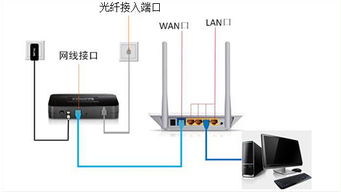
廣電互動電視通常具備網(wǎng)絡(luò)接口,用于接入寬帶網(wǎng)絡(luò)以使用點播、回看等互動功能。而將電視的網(wǎng)絡(luò)接口通過網(wǎng)線連接到電腦,主要是為了利用電視的寬帶線路為電腦提供有線網(wǎng)絡(luò)接入。這種連接方式常見于家中路由器不便安裝或臨時需要有線網(wǎng)絡(luò)的情況。以下將詳細介紹具體操作步驟和注意事項。
一、所需設(shè)備
- 廣電互動電視機頂盒:確認其背部或側(cè)面有一個標準的RJ-45以太網(wǎng)接口(即網(wǎng)線接口)。
- 電腦:需配備可用的有線網(wǎng)卡和RJ-45接口。
- 網(wǎng)線:一根長度合適的直連網(wǎng)線(即兩端線序相同的標準網(wǎng)線,常見為T568B標準)。
- 廣電寬帶線路:確保廣電的寬帶服務已開通,且機頂盒能正常聯(lián)網(wǎng)。
二、連接步驟
- 確認網(wǎng)絡(luò)狀態(tài):確保廣電機頂盒通過其自身的Wi-Fi或有線方式已成功連接到互聯(lián)網(wǎng),并能正常使用互動點播功能。這是電腦能通過它上網(wǎng)的前提。
- 物理連接:
- 將網(wǎng)線的一端插入機頂盒背部的以太網(wǎng)口。
- 將網(wǎng)線的另一端插入電腦的以太網(wǎng)口。
- 電腦網(wǎng)絡(luò)設(shè)置:
- 打開電腦的控制面板 -> 網(wǎng)絡(luò)和共享中心 -> 更改適配器設(shè)置。
- 找到并右鍵點擊 “以太網(wǎng)” 或 “本地連接” 圖標,選擇 “屬性”。
- 在屬性窗口中,雙擊 “Internet協(xié)議版本4 (TCP/IPv4)”。
- 選擇 “自動獲得IP地址” 和 “自動獲得DNS服務器地址”,然后點擊 “確定”。
- 這通常是最關(guān)鍵的設(shè)置。大多數(shù)廣電機頂盒內(nèi)置了簡單的DHCP服務器功能,會自動為連接的電腦分配IP地址。
- 驗證連接:
- 設(shè)置完成后,稍等片刻,觀察任務欄的網(wǎng)絡(luò)圖標。正常情況下,它會顯示為已連接的有線網(wǎng)絡(luò)狀態(tài)(如無黃色感嘆號)。
- 打開瀏覽器,嘗試訪問一個網(wǎng)站(如 www.baidu.com),測試網(wǎng)絡(luò)是否通暢。
三、注意事項與可能的問題
- 核心限制:單設(shè)備上網(wǎng):這種直連方式在大多數(shù)情況下,電腦和機頂盒無法同時上網(wǎng)。當網(wǎng)線從機頂盒連接到電腦時,機頂盒自身的互動電視功能(如點播)很可能會因網(wǎng)絡(luò)線路被占用而中斷。這是因為多數(shù)機頂盒的網(wǎng)口設(shè)計為“上聯(lián)口”,一次只能服務于一個終端。
- 替代方案(推薦):
- 最佳方案是使用路由器:將廣電入戶網(wǎng)線(或光貓)連接到路由器的WAN口,再將機頂盒和電腦都通過網(wǎng)線連接到路由器的LAN口。這樣所有設(shè)備可以共享網(wǎng)絡(luò),互不干擾。
- 如果條件限制,可以考慮為電腦配備一個USB無線網(wǎng)卡,連接機頂盒或路由器發(fā)出的Wi-Fi信號。
- 網(wǎng)絡(luò)設(shè)置問題:如果電腦無法自動獲取IP,可以嘗試在TCP/IPv4屬性中手動設(shè)置IP地址(如192.168.1.X,網(wǎng)關(guān)和DNS設(shè)置為192.168.1.1,具體需參考機頂盒的網(wǎng)關(guān)地址,可查看機頂盒網(wǎng)絡(luò)設(shè)置信息),但此方法不保證成功,取決于機頂盒型號和網(wǎng)絡(luò)配置。
- 網(wǎng)線問題:請確保使用的是完好的網(wǎng)線。
- 服務限制:部分廣電網(wǎng)絡(luò)供應商可能從后臺禁止或限制了這種“二級共享”行為,導致連接失敗。
###
將廣電互動電視的網(wǎng)線直接連接到電腦,在技術(shù)上是可行的,可以作為臨時應急方案。但其最主要的弊端是電視和電腦通常無法同時使用網(wǎng)絡(luò),實用性受限。對于長期、穩(wěn)定的多設(shè)備上網(wǎng)需求,強烈建議購置一臺家用無線路由器,構(gòu)建一個小型家庭網(wǎng)絡(luò),這才是最科學和高效的解決方案。
最新產(chǎn)品
電腦網(wǎng)線連接指南 從接口辨識到正確插拔
探訪藍天代工廠 從電路板到戰(zhàn)神,一臺游戲本的誕生之旅

超市鼠患治理全攻略 從根源解決網(wǎng)線與監(jiān)控的破壞問題
電信分光分纖箱有根線未接的原因與二樓網(wǎng)線連接問題排查
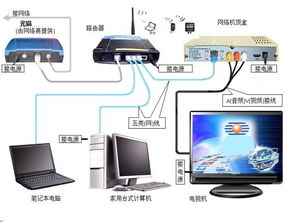
一根網(wǎng)線如何同時承載電腦、電視和電話信號?
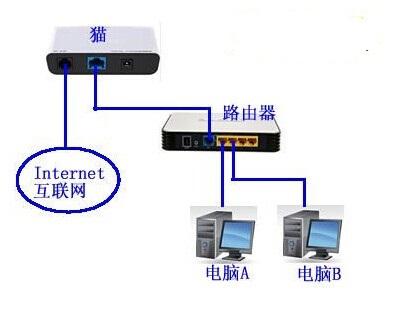
如何用一條網(wǎng)線連接兩臺電腦?所需設(shè)備及設(shè)置方法詳解
臨沂電腦絎縫機 從單針到小型家用,絎縫工藝的數(shù)字化革新
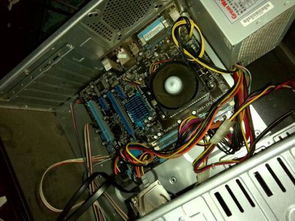
電腦無法開機但網(wǎng)線接口指示燈閃爍的故障排查指南
全球電腦網(wǎng)線市場規(guī)模首次突破4000億美元,技術(shù)創(chuàng)新與市場需求雙輪驅(qū)動
手機與電腦的區(qū)別 僅僅在于一根網(wǎng)線嗎?